먼저 둘을 준비하기
App Store에 로그인할 수 있는 iPhone 또는 iPad와 계약처 재료입니다. 재료는 대개 세 가지 중 하나입니다. 구독 URL, QR 코드, 프로토콜을 밝힌 항목(주소, 포트, 비밀번호 또는 UUID).
후자가 없으면 앱을 넣어도 Not Connected로 남습니다. 구독 URL은 길고 http 또는 https로 시작합니다. 단건 서버는 호스트 이름과 포트이며 URL 전문이 아닙니다. 섞어 채우지 마세요.
처음에는 규칙 파일이 필요 없고 iCloud도 먼저 켜지 않아도 됩니다. 4탭 중 먼저는 Home만입니다.
섀도우로켓 정품 설치 방법
App Store를 열고 Shadowrocket을 검색합니다. 제품 페이지에서는 먼저 글자, 다음 아이콘. 셋이 동시에 맞아야 합니다: 앱 이름은 Shadowrocket, 개발자는 Shadow Launch Technology Limited, ID는 id932747118. 공식 아이콘은 흰 바탕 선화 로켓이며 청록에서 보라입니다. 이름이 비슷해도 지구나 방패면 넣지 마세요. 헷갈리면 개발자 이름을 우선합니다.
클라이언트 일회 구매이며 회선도 데이터도 포함되지 않습니다. 지금 지역에서 안 나오면 다른 지역에 등록한 Apple ID로 다시 검색합니다. IPA는 받지 말고 공유 계정도 쓰지 말며 Apple 밖 도메인의 설치 코드도 읽지 마세요. 그런 패키지는 시스템 VPN 허용과 맞지 않습니다.
설치가 끝나면 홈에 공식 아이콘이 나옵니다. 거기서 엽니다. 열자마자 연결 스위치를 켜지 마세요.
여기까지: 홈에 공식 아이콘이 있고 앱이 열립니다.
시스템 VPN 추가를 허용하기
첫 실행에서 시스템은 VPN 구성 추가를 요청합니다. 허용을 탭하고 Face ID, Touch ID 또는 암호로 확인합니다. iOS가 시스템 자리를 지키며 앱 로그인이 아니고 입력할 계정도 없습니다.
허용 후 「설정 → 일반 → VPN 및 기기 관리」(이름은 iOS 버전에 따라 조금 다를 수 있음)에 Shadowrocket이 보입니다. 보이는 것은 터널 생성이 허용된 것뿐이며 연결된 상태가 아닙니다. Home은 아직 Not Connected여야 합니다.
허용 안 함을 눌렀을 때: 백그라운드로 보냈다가 다시 열면 대개 다시 묻습니다. 그래도 없으면 설정에서 잔여를 지우고 앱을 다시 엽니다. 그래도 실패하면 스토어 정품을 확인하고 기기를 재시작한 뒤 한 번 시험합니다.
지금은 스위치를 켜지 마세요. SERVER는 아직 비어 있어 켜도 행선지가 없습니다.
여기까지: 설정에 이 VPN이 있고 Home은 아직 Not Connected.
먼저 Home을 파악하기
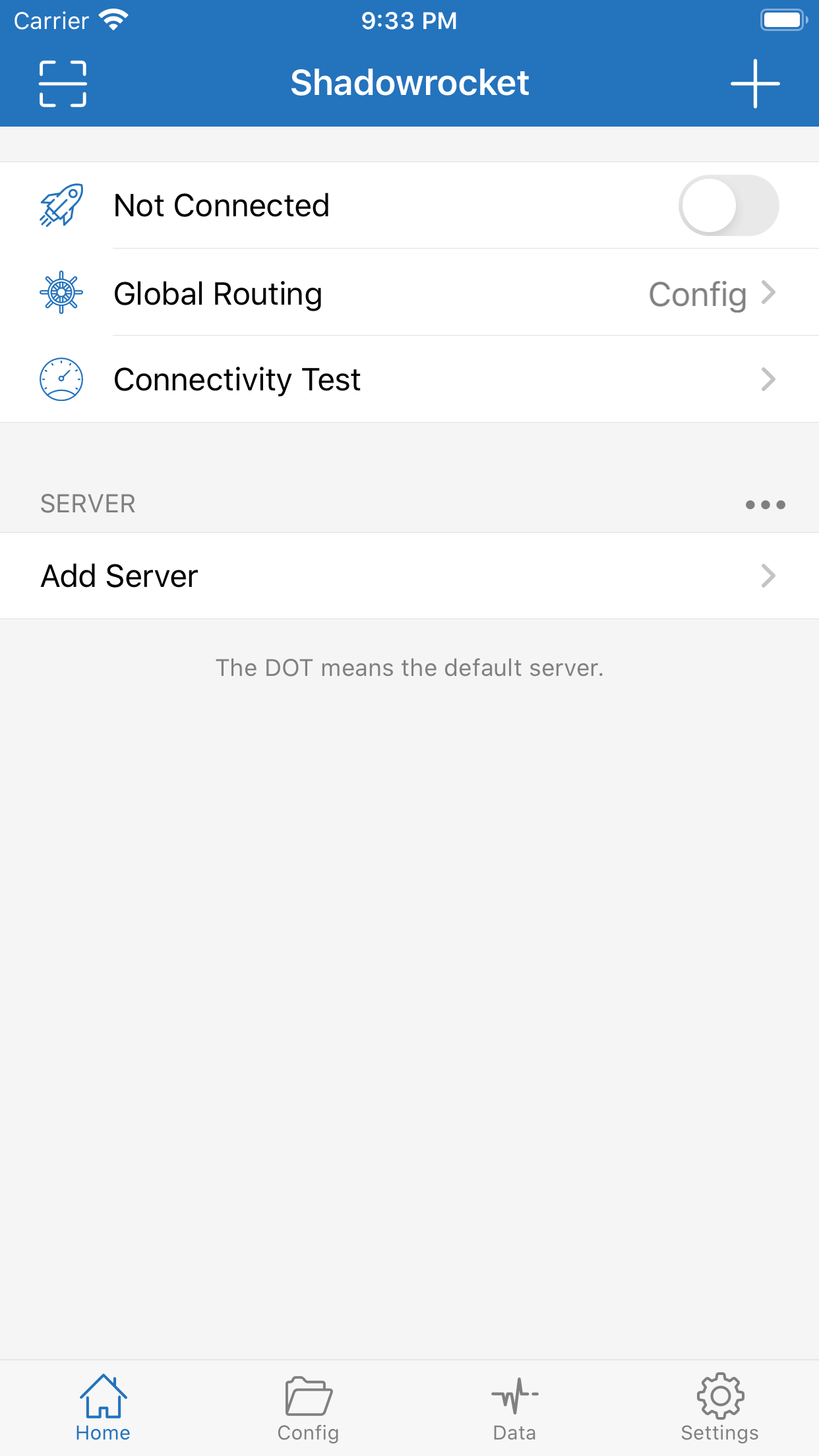
제목 표시줄은 Shadowrocket입니다. 왼쪽은 스캔, 오른쪽은 +. 아래 3행이 요약이며 처음에는 모두 씁니다:
- 1행은 Not Connected와 스위치입니다. 터널 개폐만 다루며 서버 유무는 보지 않습니다.
- 2행은 Global Routing이며 뒤는 대개 Config입니다. 탭해 Config, Proxy, Direct를 바꿉니다.
- 3행은 Connectivity Test입니다. 서버까지의 길이며 특정 사이트 속도가 아닙니다. 처음에는 건너뛰어도 됩니다.
그 아래가 SERVER입니다. 미설정이면 Add Server와 “The DOT means the default server.”만 있습니다. 추가 후 점이 붙은 것이 기본입니다. 오른쪽 「…」는 목록 메뉴이며 처음에는 필요 없습니다.
아래에는 Config, Data, Settings도 있습니다. 일상은 거의 Home입니다. 규칙, 백업, 로그는 그 3탭에 있으며 연결될 때까지 만지지 않아도 됩니다.
섀도우로켓에 구독 추가하기
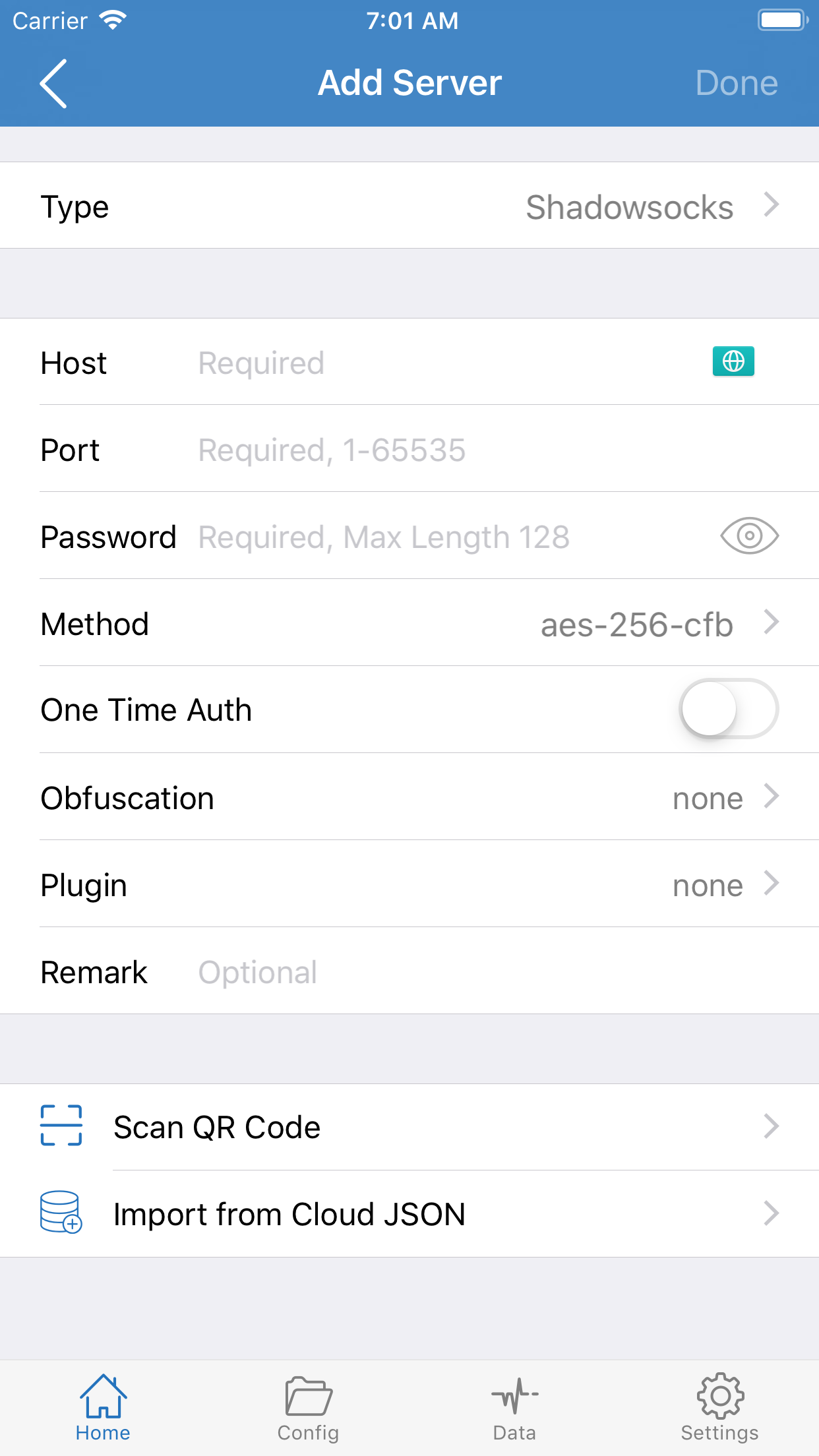
오른쪽 위 +, 또는 SERVER의 Add Server를 탭합니다. 1행은 Type입니다. 먼저 Type을 바꾸고 그다음 칸을 채웁니다. Type이 다르면 항목이 맞아도 연결되지 않습니다.
계약처가 구독 URL을 준 경우
Type은 Subscribe, URL 전문을 붙입니다. Remark는 알아볼 이름으로 두고 오른쪽 위 Done으로 저장합니다. 이 URL을 Host나 Port에 쪼개지 마세요. Host 행은 단건 서버용입니다.
저장 후 Home으로 돌아오면 SERVER에 한 무리가 나옵니다. 이후 증감은 구독 갱신으로 하고 한 줄씩 손대지 마세요. 무효이거나 목록이 비면 계약처에 묻고 앱은 다시 넣지 마세요.
코드를 받은 경우
Add Server를 아래로 스크롤해 Scan QR Code, 또는 Home 제목 표시줄 왼쪽 스캔입니다. 계약처 코드에 맞춥니다. 스캔 후 Type과 Host가 비어 있지 않은지 본 뒤 저장합니다. 코드는 믿을 상대에게서 받으세요.
항목 한 벌을 받은 경우
Type은 상대가 쓴 프로토콜(Shadowsocks, Vmess, Trojan 등)입니다. 짐작하지 마세요. 상대 표대로 채웁니다:
- Host, Port(1–65535), 비밀번호 또는 UUID는 상대와 맞추고 공백과 대소문자에 주의합니다.
- Shadowsocks에서는 Method도 대조합니다. 화면 기본값은 aes-256-cfb일 수 있습니다. 상대와 다르면 바꿉니다.
- One Time Auth, Obfuscation, Plugin은 상대가 말하지 않으면 끄거나 none입니다.
Remark는 표시 이름일 뿐이므로 무엇이든 쓸 수 있습니다. 끝나면 Done. Vmess, Trojan 칸은 Shadowsocks와 다릅니다. 그래도 상대 표를 따릅니다.
추가 후 Home을 보기
SERVER에 한 줄 이상 나옵니다. 하나를 고르면 왼쪽에 점이 붙습니다. 아직 Add Server만이면 저장 실패, Type 오류, 또는 구독 무효입니다. 스위치와 테스트는 아직입니다.
여기까지: SERVER에 서버가 있고 하나를 골랐습니다.
Config를 고르고 스위치를 켜기
2행 Global Routing을 탭해 Config를 고릅니다. 규칙 분기의 일상 설정입니다. Proxy는 모두 프록시이며 「이 서버 자체는 되는지」, Direct는 모두 직통이며 기기 회선인지 판단입니다. 처음에는 뒤 둘은 쓰지 않습니다.
서버를 고른 것을 확인한 뒤 1행 스위치를 켭니다. 상태 표시줄 VPN은 로컬 터널이 선 것뿐이며 인터넷이 된다는 뜻이 아닙니다.
Safari에서 평소 여는 사이트를 엽니다. 그 페이지가 나와야 처음 연결됐다고 말합니다. 앱 안 Connectivity Test만으로 결론 내지 마세요. 테스트는 좋은데 페이지가 안 열리면 대조가 필요합니다. 숫자가 높거나 시간 초과면 먼저 다른 서버로 바꾼 뒤 Safari입니다.
여기까지: 스위치는 켜짐, Safari에서 그 사이트가 열립니다.
안 될 때는 먼저 대조하기
먼저 다시 넣지 말고 Config 탭 규칙도 아직 건드리지 마세요.
Global Routing을 Direct로 바꾸고 방금 사이트를 엽니다. Direct도 안 열리면 기기 Wi-Fi 또는 셀룰러 문제입니다. 스위치를 끄고 설정에서 회선을 봅니다. Direct가 열리면 기기 회선은 정상이고 문제는 서버 또는 구독입니다. Home으로 돌아가 다른 줄을 고르거나 계약처에 갱신을 요청하세요.
대조가 끝나면 Config로 되돌립니다. 프록시 없이 되던 사이트는 되고 프록시가 필요한 사이트가 안 되면 깨진 앱보다 서버 쪽이 많습니다. 설정에 VPN을 추가하지 못하거나 스위치가 반응 없으면 위의 「시스템 VPN 추가를 허용하기」로 돌아가 잔여를 지우고 다시 합니다.
연결된 뒤 사용법
일상은 Config입니다. 서버를 바꿀 때는 SERVER 목록의 다른 줄을 탭하고 옛 줄을 지우지 않아도 됩니다. 쓰지 않을 때는 Home 스위치를 끕니다. On Demand가 꺼져 있으면 저절로 연결되지 않습니다.
구독 안 서버는 만료되거나 느려집니다. 목록이 오래되고 실패가 많으면 그 구독 줄에서 갱신하고 클라이언트는 다시 넣지 마세요. 기기 변경, 백업 내보내기, Settings의 테스트와 로그는 튜토리얼에 있습니다. 필요할 때 보고 먼저 전부 읽지 않아도 됩니다.
여기서 멈춰도 됩니다. 4탭 중 평소는 Home만입니다.