先准备两样东西
一台能登录 App Store 的 iPhone 或 iPad,以及服务方给你的材料。材料通常是下面三种之一:一条订阅地址、一张二维码,或一组写明协议的字段(地址、端口、密码或 UUID)。
没有后一样,应用装好也只能停在 Not Connected。订阅地址一般是很长的一串,以 http 或 https 开头;单条节点则是主机名加端口,不会是整段网址。两种不要混着填。
第一次不必准备规则文件,也不必先开 iCloud。四个页签里,先只用 Home。
小火箭怎么安装正版
打开 App Store,搜索 Shadowrocket。进详情页后先看文字,再看图标。三项要同时对上:应用名是 Shadowrocket,开发者是 Shadow Launch Technology Limited,标识是 id932747118。官方图标是白底线描火箭,颜色从青蓝到紫。名字相近、图标却是地球或盾牌的,不要装。拿不准时以开发者为准。
这是一次性买断客户端,不含线路和流量。当前地区搜不到,换用其他地区已注册的 Apple ID 再搜。不要下载 IPA,不要用共享账号,也不要扫非 Apple 域名上的安装码。那些包常常和系统 VPN 授权对不上。
装好后,主屏幕出现官方图标,再从主屏幕打开。不要一打开就拨连接开关。
做到这里:主屏幕有官方图标,应用能打开。
允许系统添加 VPN
第一次打开,系统会请求添加 VPN 配置。点允许,并用面容、指纹或密码确认。这是 iOS 在保护系统槽位,不是应用登录,也没有账号可填。
允许之后,到「设置 → 通用 → VPN 与设备管理」(名称随系统版本可能略有不同),应能看到 Shadowrocket。看得到这一条,只表示应用被允许建隧道,不等于已经连上。Home 这时仍应是 Not Connected。
当时点了不允许:把应用切到后台再打开,一般会再问。还是没有,到系统设置里删掉残留的那条,再打开应用。仍失败,确认是商店正版,重启手机再试一次。
现在不要拨开关。SERVER 还是空的,开了也没有可用的路。
做到这里:系统里有这条 VPN,Home 仍是 Not Connected。
先把 Home 认清楚
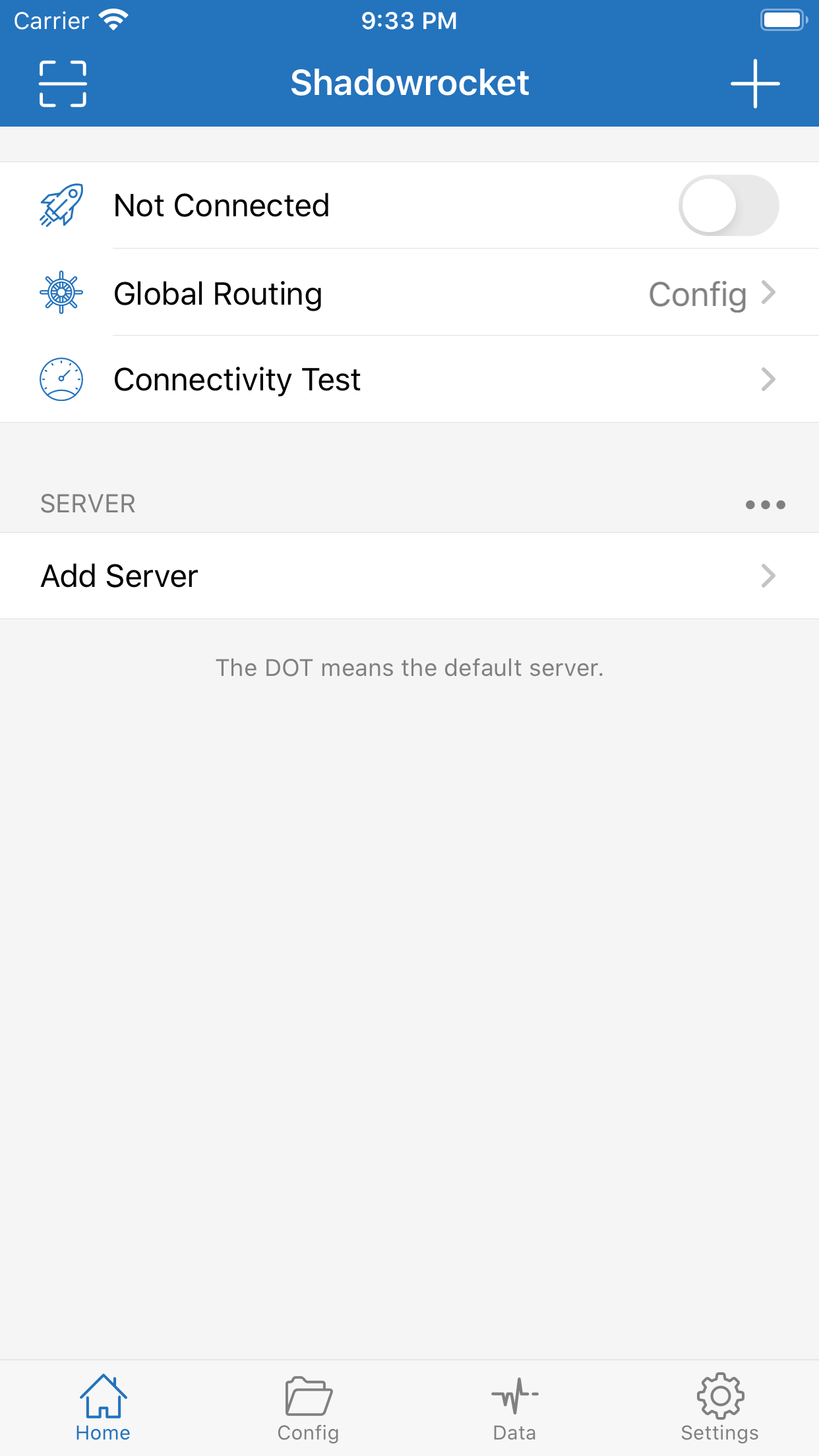
标题栏写着 Shadowrocket。左侧是扫码,右侧是 +。下面三行是总控,第一次都用得到:
- 第一行是 Not Connected 和开关。它只管隧道开不开,不管有没有节点。
- 第二行是 Global Routing,后面通常写着 Config。点进去切换 Config、Proxy、Direct。
- 第三行是 Connectivity Test。它测到节点的路通不通,不是某个网站开得快不快。第一次可以先不做。
再往下是 SERVER。还没有配置时,只有一行 Add Server,并写着 “The DOT means the default server.” 加完后,带圆点的是默认那条。右侧「…」是列表菜单,第一次不必用。
底部还有 Config、Data、Settings。日常几乎只在 Home。规则、备份和日志都在那三个页签里,连上之前可以先不点。
小火箭怎么添加订阅
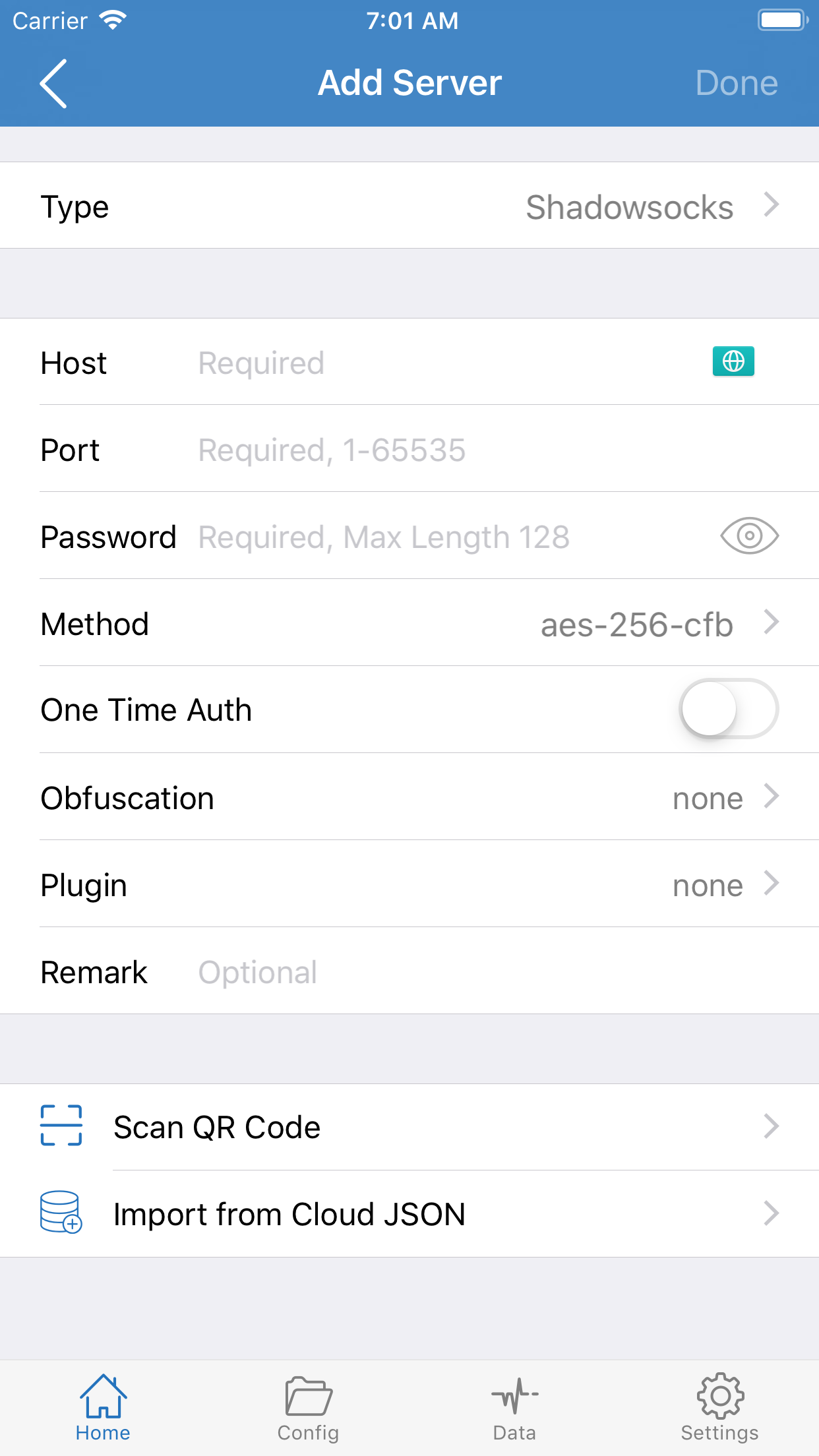
点右上角 +,或点 SERVER 里的 Add Server。第一行是 Type。先改 Type,再填后面的格子。Type 错了,字段再完整也连不上。
服务方给了一条订阅地址
Type 选 Subscribe,把整段地址贴进去。Remark 写自己看得懂的名字,点右上角 Done 保存。不要把这段网址拆开填进 Host 或 Port。Host 那一行是给单条节点用的。
保存后回到 Home,SERVER 下应出现一批节点。之后节点增减,靠更新订阅,不要一条条手改。订阅失效、列表是空的,问服务方,不要重装应用。
给了一张码
在 Add Server 页往下找 Scan QR Code,或用 Home 标题栏左侧的扫码。对准服务方给你的码。扫完先看一眼 Type 和 Host 是不是空的,再保存。码必须来自你信任的一方。
给了一组字段
Type 选对方写明的协议,例如 Shadowsocks、Vmess、Trojan。不要猜。然后按对方的表填:
- Host、Port(1–65535)、密码或 UUID,必须和对方一致,注意空格和大小写。
- Shadowsocks 还要核对 Method。界面默认可能是 aes-256-cfb,对方不是这个就要改。
- One Time Auth、Obfuscation、Plugin,对方没提就保持关闭或 none。
Remark 只是显示名,可以随便写。填完点 Done。Vmess、Trojan 的格子和 Shadowsocks 不同,仍以对方给的表为准。
加完后看 Home
SERVER 下列表里应出现一条或多条。点中其中一条,左侧会出现圆点。若还是只有 Add Server,就是没保存成功、Type 选错,或订阅无效。先不要拨开关,也不要去测速。
做到这里:SERVER 下列出了节点,并且已经点中一条。
选 Config,再打开开关
点第二行 Global Routing,选 Config。这是按规则分流,日常用这一档。Proxy 是全部走代理,用来测「这条节点本身通不通」;Direct 是全部不走,用来判断是不是手机网络的问题。第一次都先不用后两档。
确认已经点中一条服务器,再拨第一行开关。状态栏出现 VPN,只说明本机隧道建好了,还不等于能上网。
打开 Safari,访问一个你平时会打开的网站。这个页面出来,才算连上。不要只用应用里的 Connectivity Test 当结论:测速正常而网页打不开,仍然要往下对照;测速很高或超时,先换一条节点再试 Safari。
做到这里:开关是开的,Safari 里那个网站能打开。
连不上时先对照
先不要重装,也不要先改 Config 页里的规则。
把 Global Routing 改成 Direct,再打开刚才那个网站。Direct 也打不开,是手机的 Wi-Fi 或蜂窝网络有问题,先把开关关掉,去系统设置里查网络。Direct 能打开,说明本机网络正常,问题在节点或订阅:回到 Home,换一条再开;或让服务方更新订阅。
对照完,把模式改回 Config。国内网站能开、境外不行,多半也是节点,不是应用坏了。系统里加不上 VPN、开关没反应,再回到上面「允许系统添加 VPN」那一节,删掉残留配置后重来。
连上之后怎么用
日常保持 Config。换节点时,在 SERVER 列表里点另一条即可,不必删掉旧的。不用的时候,把 Home 的开关关掉。On Demand 没开时,它不会自己连上。
订阅里的节点会过期或变慢。列表很旧、很多连不上,到订阅那一条里更新,不要重装客户端。换手机、导出备份、Settings 里的测速和日志,写在教程里。需要时再查,不必先读完。
到这里就可以停。四个页签里,平时只用 Home。