先に二つ用意する
App Store にサインインできる iPhone または iPad と、契約先の材料です。材料はたいてい三種のどれかです。サブスクリプション URL、QR コード、プロトコルを明記した項目(アドレス、ポート、パスワードまたは UUID)。
後者がなければ、アプリを入れても Not Connected のままです。サブスクリプション URL は長く、http または https で始まります。単体サーバーはホスト名とポートであり、URL 全文ではありません。混ぜて埋めないでください。
初回にルールファイルは不要で、iCloud も先にオンにしなくてよいです。4タブのうち、先は Home だけです。
シャドウロケット正規版の入れ方
App Store を開き Shadowrocket を検索します。製品ページでは先に文字、次にアイコン。三つ同時に一致:アプリ名は Shadowrocket、開発者は Shadow Launch Technology Limited、ID は id932747118。公式アイコンは白地の線画ロケットで、青緑から紫です。名前が近くても地球や盾なら入れないでください。迷ったら開発者名を優先します。
クライアントの買い切りで、回線も通信量も含まれません。今の地域で見つからないなら、別地域で登録した Apple ID で再検索します。IPA は入れず、共有アカウントも使わず、Apple 以外のドメインのインストールコードも読まないでください。そうしたパッケージはシステム VPN 許可と合いません。
入れ終わるとホームに公式アイコンが出ます。そこから開きます。開いてすぐ接続スイッチを入れないでください。
ここまで:ホームに公式アイコンがあり、アプリが開く。
システムの VPN 追加を許可する
初回起動で、システムは VPN 構成の追加を求めます。許可をタップし、Face ID、Touch ID、またはパスコードで確認します。iOS がシステム枠を守っており、アプリログインではなく、入力するアカウントもありません。
許可後、「設定 → 一般 → VPNとデバイス管理」(名称は iOS の版で少し違うことがあります)に Shadowrocket が見えます。見えるのはトンネル作成が許されただけであり、接続済みではありません。Home はまだ Not Connected であるべきです。
許可しないを押したとき:バックグラウンドにして開き直すと、たいてい再質問されます。まだなら設定で残骸を消し、アプリを開き直します。それでも失敗ならストア正規版を確認し、端末を再起動して一度試します。
今はスイッチを入れないでください。SERVER はまだ空で、入れても行先がありません。
ここまで:設定にこの VPN があり、Home はまだ Not Connected。
先に Home を把握する
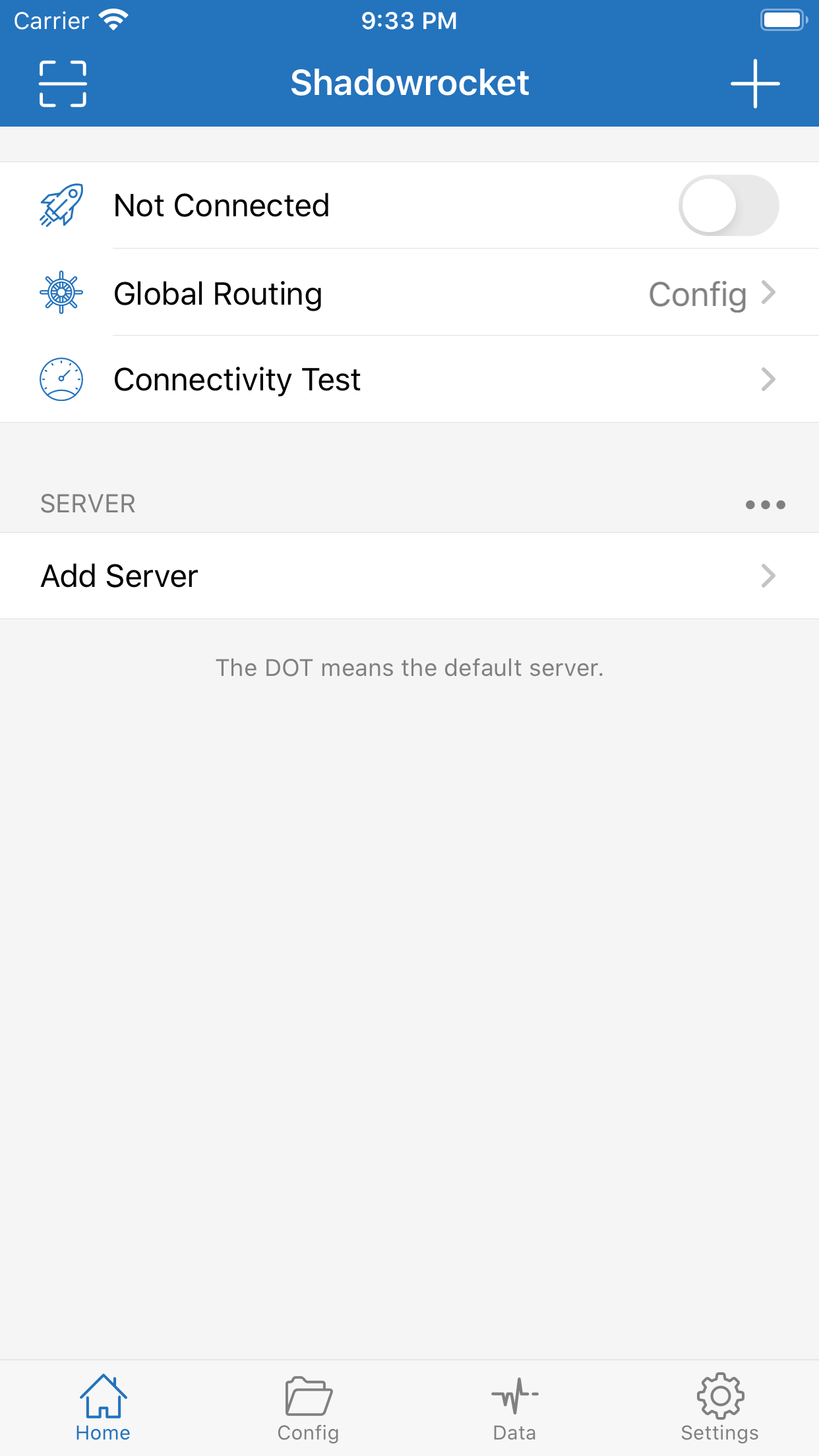
タイトルバーは Shadowrocket です。左はスキャン、右は +。下の3行が総括で、初回はすべて使います:
- 1行目は Not Connected とスイッチです。トンネルの開閉だけを扱い、サーバーの有無は見ません。
- 2行目は Global Routing で、後ろはたいてい Config です。タップして Config、Proxy、Direct を切り替えます。
- 3行目は Connectivity Test です。サーバーまでの道であり、特定サイトの速さではありません。初回は飛ばして構いません。
その下が SERVER です。未設定なら Add Server と “The DOT means the default server.” だけです。追加後、丸付きがデフォルトです。右の「…」は一覧メニューで、初回は不要です。
下には Config、Data、Settings もあります。日常はほぼ Home です。ルール、バックアップ、ログはその3タブにあり、つながるまで触れなくてよいです。
シャドウロケットにサブスクリプションを追加する
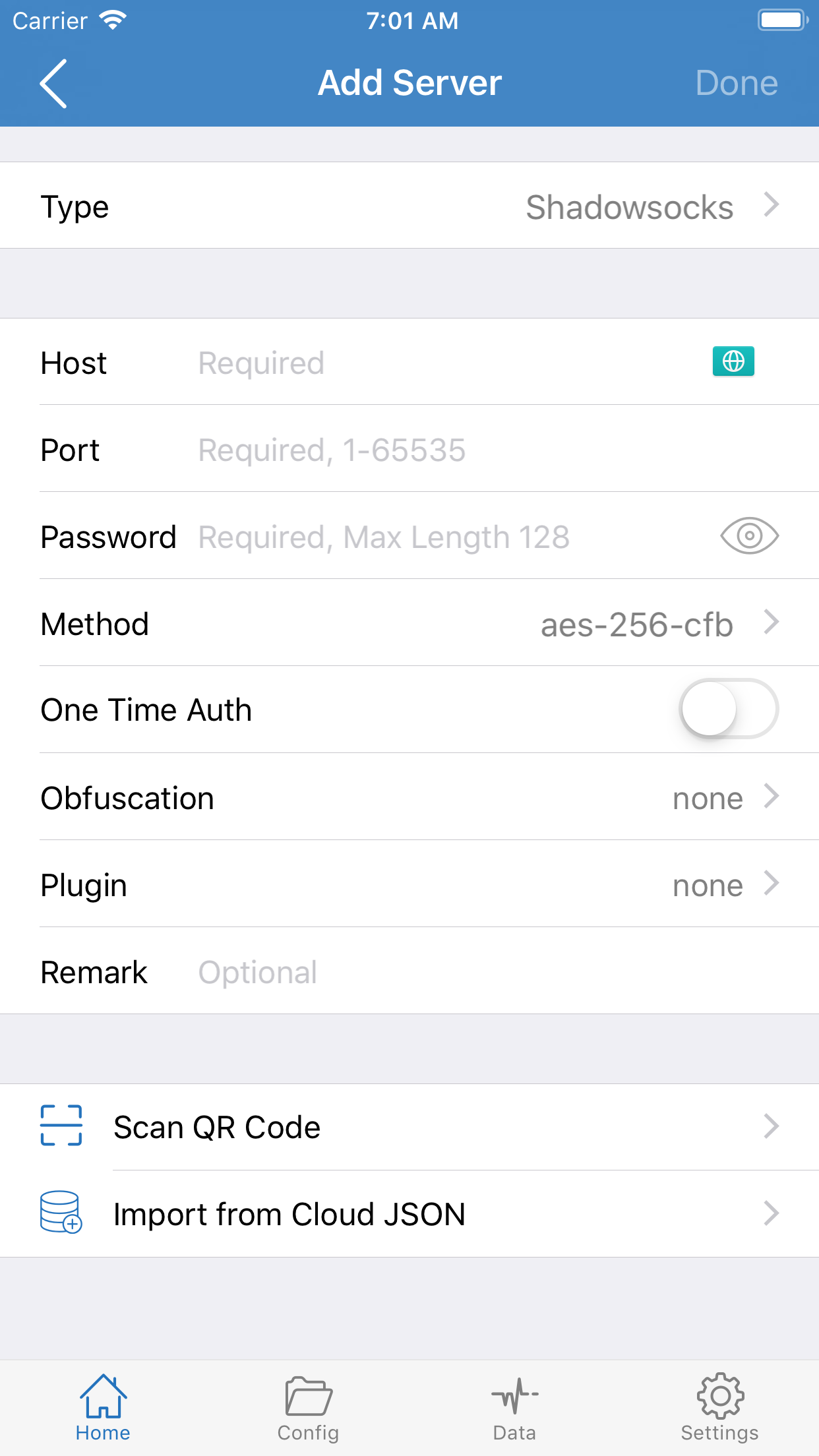
右上の +、または SERVER の Add Server をタップします。1行目は Type です。先に Type を変え、それから欄を埋めます。Type が違うと、項目が揃ってもつながりません。
契約先がサブスクリプション URL を渡した
Type は Subscribe、URL 全文を貼ります。Remark は分かる名前にし、右上 Done で保存します。この URL を Host や Port に分解しないでください。Host 行は単体サーバー用です。
保存後 Home に戻ると、SERVER に一群出ます。以後の増減は購読更新で行い、1行ずつ手直ししないでください。無効、一覧が空なら契約先に聞き、アプリは入れ直さないでください。
コードを渡された
Add Server を下へスクロールして Scan QR Code、または Home タイトルバー左のスキャンです。契約先のコードに合わせます。スキャン後、Type と Host が空でないかを見てから保存します。コードは信頼できる相手からにしてください。
項目の一式を渡された
Type は相手が書いたプロトコル(Shadowsocks、Vmess、Trojan など)です。当て推量しないでください。相手の表どおり埋めます:
- Host、Port(1–65535)、パスワードまたは UUID は相手と一致させ、空白と大文字小文字に注意します。
- Shadowsocks では Method も照合します。画面初期値は aes-256-cfb のことがあります。相手と違うなら変えます。
- One Time Auth、Obfuscation、Plugin は、相手が言わなければオフまたは none のままです。
Remark は表示名だけなので、何でも書けます。終わったら Done。Vmess、Trojan の欄は Shadowsocks と違います。それでも相手の表に従います。
追加後に Home を見る
SERVER に1行以上出ます。1つ選ぶと左に丸が付きます。まだ Add Server だけなら、保存失敗、Type 誤り、またはサブスクリプション無効です。スイッチもテストもまだです。
ここまで:SERVER にサーバーがあり、1つ選んである。
Config を選び、スイッチを入れる
2行目 Global Routing をタップし Config を選びます。ルール振り分けの日常設定です。Proxy はすべてプロキシで「このサーバー自体は通るか」、Direct はすべて直通で端末回線かの判断です。初回は後ろ2つは使いません。
サーバーを選んだことを確認してから、1行目のスイッチを入れます。ステータスバーの VPN はローカルトンネルが立っただけであり、ネットが使える意味ではありません。
Safari で普段開くサイトを開きます。そのページが出て、初めてつながったと言えます。アプリ内 Connectivity Test だけで結論にしないでください。テストは良くてもページが開かないなら対照が必要です。数字が高い、またはタイムアウトなら、先に別サーバーにしてから Safari です。
ここまで:スイッチはオン、Safari でそのサイトが開く。
つながらないときは先に対照する
先に入れ直さず、Config タブのルールもまだいじらないでください。
Global Routing を Direct にし、さっきのサイトを開きます。Direct も開かないなら端末の Wi-Fi かモバイルデータの問題です。スイッチを切り、設定で回線を見ます。Direct が開くなら端末回線は正常で、問題はサーバーかサブスクリプションです。Home に戻り別行を選ぶか、契約先に更新を頼んでください。
対照が終わったら Config に戻します。プロキシなしで開けるサイトは開き、プロキシが必要なサイトが開かないなら、壊れたアプリよりサーバー側が多いです。設定に VPN を追加できない、スイッチが無反応なら、上の「システムの VPN 追加を許可する」に戻り、残骸を消してやり直します。
つながったあとの使い方
日常は Config のままです。サーバーを変えるときは SERVER 一覧の別行をタップし、古い行を消さなくてよいです。使わないときは Home のスイッチを切ります。On Demand がオフなら勝手にはつながりません。
サブスクリプション内のサーバーは期限切れや遅延します。一覧が古く多く失敗するなら、その購読行で更新し、クライアントは入れ直さないでください。機種変更、バックアップ書き出し、Settings のテストとログはチュートリアルにあります。必要なときに見て、先に全部読まなくてよいです。
ここで止めてよいです。4タブのうち普段は Home だけです。