シャドウロケットはクライアントであり回線ではない
「アプリを買った」と「サイトが開く」は別です。
クライアントは App Store の Shadowrocket です。VPN 構成を作り、サーバーを保存し、ルールで直通かプロキシかを決めます。
回線は契約先のサブスクリプションまたはサーバーです。アドレス、ポート、パスワードまたは UUID、プロトコル。ストアの支払いには回線は含まれません。回線がなければアプリは Not Connected のままです。
切り分けも同じです。入れ違いや許可失敗はアプリとシステムの問題です。遅延が高い、サブスクリプション期限切れ、Proxy だけで失敗するのは回線側です。期限切れのサーバーを直すためにアプリを入れ直さないでください。
シャドウロケット正規版の入れ方
App Store からのみ入れてください。Shadowrocket を検索し、製品ページでは先に文字、次にアイコン。三つ同時に一致させてください:
- アプリ名は Shadowrocket。
- 開発者は Shadow Launch Technology Limited。
- ID は id932747118。公式リンク:apps.apple.com/us/app/shadowrocket/id932747118。
公式アイコンは白地の線画ロケットで、青緑から紫です。名前にロケットがあっても地球や盾なら入れないでください。開発者名を優先します。
価格はクライアント買い切りです。サーバーと通信量は契約先へ。今の地域になければ、別地域で登録した Apple ID で再検索します。IPA は入れず、共有アカウントも使わず、Apple 以外のドメインのインストールコードも読まないでください。そうしたパッケージはシステム VPN 許可と合いません。
入れたあとは先に許可し、スイッチはまだ入れないでください。初回の続きははじめにです。
4タブそれぞれの役割
下は左から Home、Config、Data、Settings です。日常はほぼ Home だけです。
- Home:スイッチ、ルーティング、テスト、サーバー一覧。
- Config:ルールと設定ファイル。サーバー一覧は扱いません。「何を直通、何をプロキシ」を扱います。
- Data:取り込みと書き出し、iCloud バックアップ。機種変更はこのページです。
- Settings:言語、テスト方式、On Demand、Diagnostics。初回はほぼ触らなくてよいです。
Config でサーバー、Home で書き出しを探すと、壊れたように感じます。先にタブを合わせてください。
ホームを読む
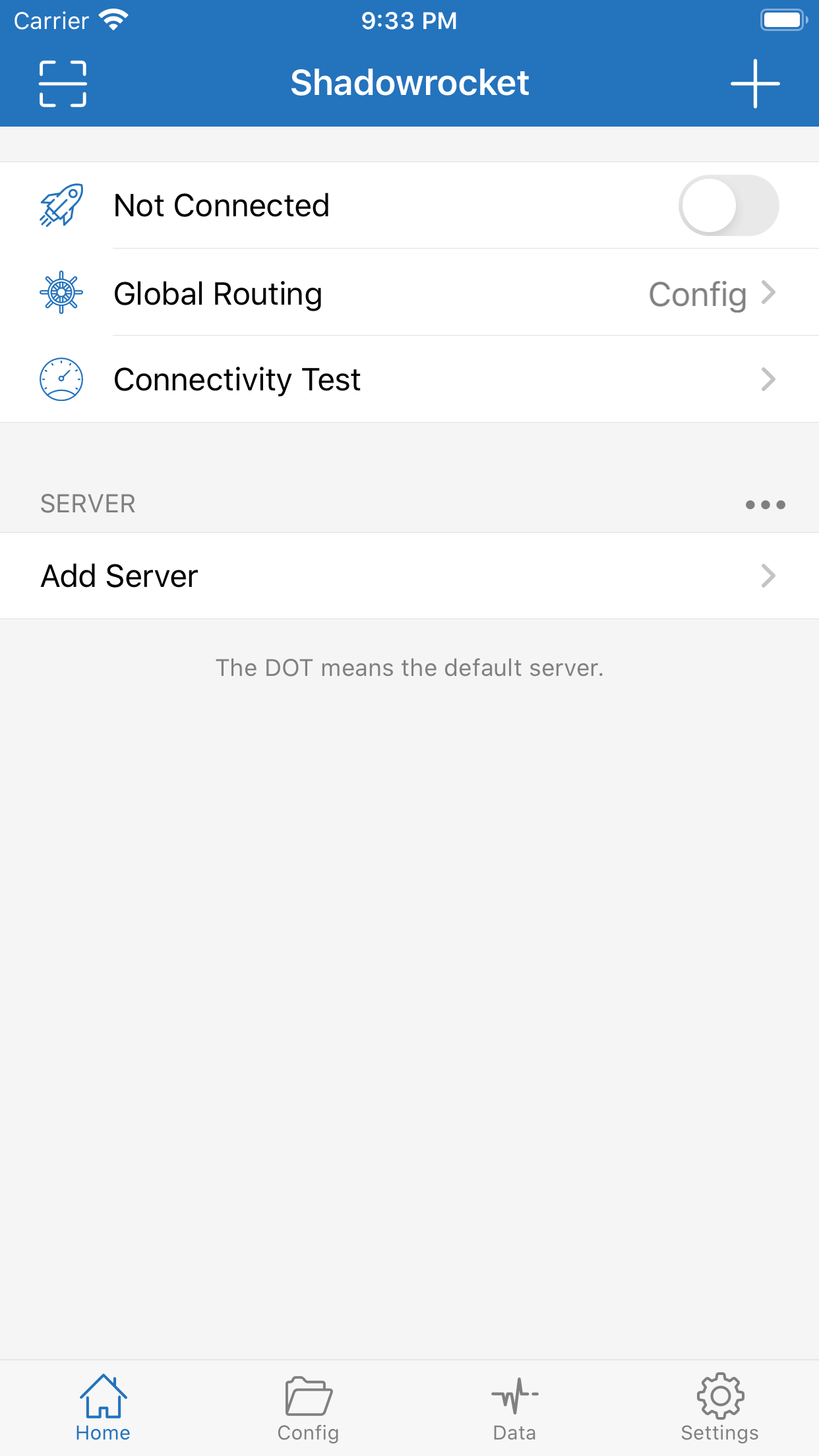
タイトルバーは Shadowrocket です。左はスキャン、右は +。下の3行が総括です:
- 1行目 Not Connected とスイッチ:トンネルの開閉だけを扱い、サーバーの有無は見ません。
- 2行目 Global Routing:後ろが現在のモードで、よくあるのは Config。タップして Config / Proxy / Direct を切り替えます。
- 3行目 Connectivity Test:サーバーへの到達であり、特定サイトの表示速度ではありません。
その下が SERVER です。サーバーがなければ Add Server と “The DOT means the default server.” だけです。追加後、丸付きがデフォルトです。右の「…」は一覧メニューで、初回は不要です。
初回起動:VPN 許可
システム VPN 構成がなければ、スイッチを入れても通信を引き継ぎません。
- アプリを開き、VPN 構成の追加が出たら許可をタップします。
- Face ID、Touch ID、またはパスコードで確認します。iOS がシステム枠を守っており、アプリログインではありません。
- 「設定 → 一般 → VPNとデバイス管理」(名称は iOS の版で少し違うことがあります)に Shadowrocket が見えます。
許可しないを押したとき:バックグラウンドにして開き直すと、たいてい再質問されます。まだなら設定で残骸を消し、アプリを開き直します。それでも失敗ならストア正規版を確認し、端末を再起動して試します。
許可成功は「トンネル作成が許された」だけです。Home はまだ Not Connected であるべきです。SERVER が空のときはスイッチを入れないでください。
サブスクリプションまたはサーバーを追加する
材料は契約先に求めてください。当サイトはリンク、QR コード、アドレスを出しません。手元はたいてい三種のどれかです。混ぜて埋めないでください:
- サブスクリプション URL:Type = Subscribe。
- コード1枚:スキャン。
- 項目の一式:相手が書いたプロトコルで手入力。
追加画面を開く
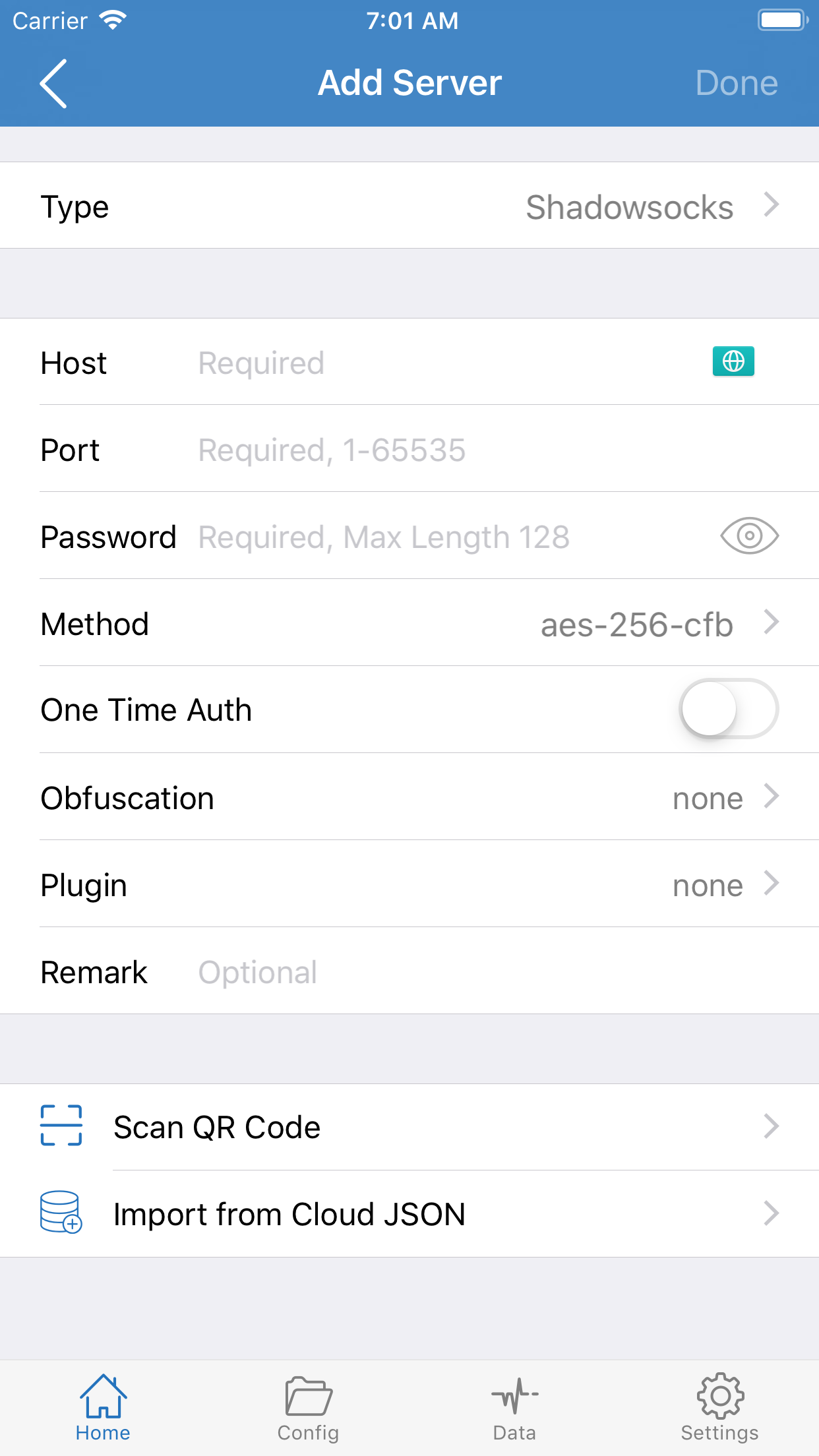
Home 右上の +、または SERVER の Add Server。1行目は Type。先に Type を変え、それから欄を埋めます。Type が違うと、項目が揃ってもつながりません。
Type の選び方
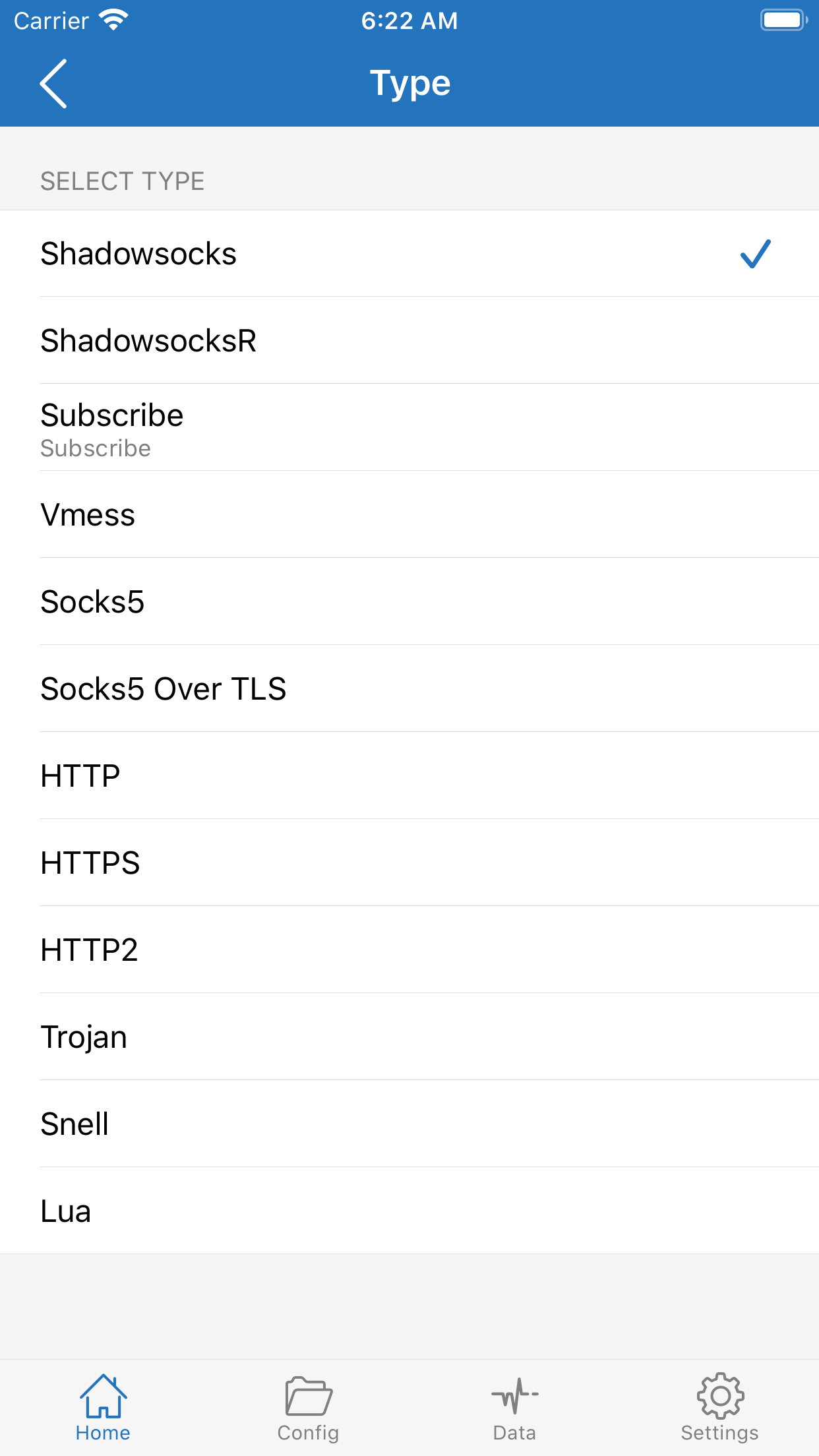
Type をタップすると SELECT TYPE に入ります。よくあるのは次です。相手が書いた項目だけ選んでください:
- Subscribe:1本の URL で一覧を引き、購読で更新します。相手が「リンク1本」だけなら、ほぼこれです。
- Shadowsocks / ShadowsocksR:単体の手入力。
- Vmess、Trojan、Snell:相手が書いた種類を選びます。
- Socks5、Socks5 Over TLS、HTTP、HTTPS、HTTP2:ゲートウェイや中継でよく、欄は上と違います。それでも相手の表に従います。
- Lua:スクリプト種別。初回は使いません。
サブスクリプション URL を分解して Host に入れないでください。Host はホスト名か IP だけです。
Subscribe
URL 全文を貼り、Remark は分かる名前にして保存します。Home に戻ると SERVER に一群出ます。以後の増減は購読更新で行い、1行ずつ手直ししないでください。更新は購読詳細、または SERVER 一覧右のメニューです。版によります。
サブスクリプションが無効、引き下ろしが空、以前使えた名前が全部失敗、なら契約先に新しい URL を求め、クライアントは入れ直さないでください。
スキャン
Add Server 下に Scan QR Code があり、Home タイトルバー左でもスキャンできます。契約先のコードに合わせます。スキャン後、Type と Host を照合してから保存します。コードは信頼できる相手からにしてください。
手入力(Shadowsocks を例に)
- Host、Port(1–65535)、Password(空白と大文字小文字に注意)。
- Method は相手と完全一致です。画面初期値は aes-256-cfb のことがあります。違うなら変えます。
One Time Auth、Obfuscation、Plugin は相手が求めたときだけ動かし、それ以外はオフまたは none です。Plugin 一覧には kcptun、v2ray-plugin、cloak、gost があります。名前の指定がなければ none です。Remark は表示名です。Vmess、Trojan などは欄が違い(UUID など)、相手の表に従います。Import from Cloud JSON は、相手がそのようなファイルを渡したときだけ使います。
追加したあと
SERVER に1行以上出ます。丸付きがデフォルトです。1つ選んでからモードを選びます。まだ Add Server だけなら、保存失敗、Type 誤り、またはサブスクリプション無効です。テストはまだです。
Config、Proxy、Direct の選び方
Home の2行目をタップします。変えるのは方針であり、サーバーではありません。
- Config:現行ルールで振り分け。日常の初期値。Config タブで使用中のファイル(たいてい default.conf)に依ります。
- Proxy:すべてプロキシ。「このサーバー自体は通るか」の確認用。長期デフォルトにはしません。
- Direct:すべて直通。端末回線かサーバーかを判断します。対照が終わったら戻します。
初回は先に Config。サーバーを選んでから接続します。不具合なら先に切り分け対照し、ルールはまだいじらないでください。
Config のルールファイル
2つ目のタブは設定ファイル一覧であり、サーバー一覧ではありません。サーバーは Home の SERVER にあります。
- default.conf:丸はデフォルトファイル、チェックは使用中です。初回はこの1つを保ちます。
- Restore Default Config:同梱ルールに戻します。乱したあとに先に使います。
- REMOTE FILES への追加は、契約先がルール URL を渡したときだけです。サーバー購読をここに貼らないでください。
- Wi-Fi Upload、Script Subscriptions、Test Rule は上級です。初回は触れなくてよいです。
default.conf を開くと General、Rule、Hosts、URL Rewrite、HTTPS Decryption、Filter の件数が見えます。同梱ルールにはすでに Rule が並んでいることが多いです。初回は1件ずつ直さず、HTTPS Decryption もオンにしないでください。
サイトがルールで止まっているのかサーバー不良かを見るなら、Home で Proxy か Direct に切り替える方が、ルール一覧を当てるより速いです。
接続し、ブラウザで確認する
スイッチを入れる前に三つ同時に揃えます。一覧でサーバーを選んである。Global Routing が選ばれている(日常は Config)。設定に VPN 構成がある。
スイッチを入れたあと、ステータスバーの VPN はローカルトンネルが立っただけです。Safari でいつものサイトが開いて、初めて使えたと言えます。
Connectivity Test はサーバーまでの道です。タイムアウトや極端に高い数字なら先にサーバーを変え、テストは良くてもページが開かないなら Direct 対照をします。連打しないでください。
シャドウロケットがつながらないとき
先に入れ直さないでください。
| 見えていること | 先にすること |
|---|---|
| スイッチはオンですべてのページが失敗 | Direct に切り替えて同じサイトを開きます。Direct も失敗なら、先に Wi-Fi / モバイルデータを見ます。 |
| Direct は通り、Config または Proxy が失敗 | サーバー変更かサブスクリプション更新。まだなら Restore Default Config。 |
| 普段のサイトは開き、プロキシが必要なサイトは開かない | ルールはたいてい正常です。先にサーバー変更かサブスクリプション更新です。 |
| テストが極端に高い、またはタイムアウト | サーバーを変えます。測っているのは特定のウェブページではありません。 |
| VPN を追加できない、またはスイッチが無反応 | 設定でこの VPN を消し、アプリを開いて許可します。ストア正規版かを確認します。 |
| SERVER がまだ Add Server だけ | 構成が保存されていないか、サブスクリプションが無効です。「構成を追加する」に戻り Type を照合します。 |
| 発熱、バッテリー急減 | Config に戻し、テスト連打を止め、Proxy の長時間オンを避けます。 |
ログは Settings → Diagnostics です。Enable Logging をオンにして VPN Logs を見ます。ローカルトンネルの説明だけであり、期限切れかは契約先に聞いてください。
機種変更で構成をどう持っていくか
3つ目のタブは Data です。この端末に保存したものだけを移し、サーバーがまだ有効かは扱いません。
- iCloud:構成と設定ファイルをバックアップします。初期はオフのことがあります。自分でオンにします。
- Export Servers / Import Servers:SERVER 一覧だけを移します。Overwrite Server の初期は Off です。取り込み前に、既存一覧を上書きするかを確認します。
- Delete Local Servers:この端末の一覧を消します。先に書き出したか、購読が残っているかを確認します。
- ルールファイルは Config タブで別扱いであり、Export Servers には付きません。
新しい端末:先に正規版 → VPN 許可を終える → 取り込みまたは再購読。期限切れは移しても期限切れのままです。元の契約先に聞いてください。Statistics、Logging はこの端末の記録で、機種変更には使いません。
Settings をいつ使うか
4つ目のタブです。初回はほぼ触らなくてよいです。画面上のグループごとに:
- Language:画面の言語。変えてもメニューだけであり、接続とは無関係です。
- Test Method:Connectivity Test の測り方。初期の TCP で足ります。
- On Demand:回線やドメインで VPN を自動起動します。Disconnect on Sleep、ドメイン照合などもあります。理解するまで Off にしてください。さもないと「スイッチを入れてないのにつながった」が起きます。
- Diagnostics:Enable Logging をオンにして VPN Logs を見ます。ローカルトンネルの説明だけであり、期限切れかは契約先に聞いてください。普段はオフにします。
- Proxy / TCP / UDP:相手が言わなければ初期値のままです。
- Today Widget、Colors、Reminder:画面と通知であり、ネットが使えるかとは無関係です。
よくある質問
シャドウロケットの支払いにサーバーは含まれますか?
含まれません。サーバーと通信量は契約先に聞いてください。
なぜ App Store でシャドウロケットが見つかりませんか?
地域ごとに配信が違います。別地域で登録した Apple ID で再検索してください。ファイル共有サイトからは入れないでください。
シャドウロケットは Android で使えますか?
公式は iOS / iPadOS のみです。この購入は Android をカバーしません。
シャドウロケットで VPN がオンなのにページが開かないのはなぜ?
トンネルが立っただけです。先に Direct:直通も失敗なら端末回線、直通が通るならサーバーを変えます。
手入力せず、スキャンだけでもよいですか?
できます。コードにプロトコルと項目が揃っていることが前提です。スキャン後も Type と Host を見てください。
つながったあとも出しっぱなしですか?
不要です。Home のスイッチを切れば足ります。On Demand がオフなら勝手にはつながりません。
これらのページは訪問を記録しますか?
しません。静的な解説で、アカウントもなく、プロキシも立てません。通信は選んだサーバーだけを通ります。
サブスクリプション URL が入らないのはなぜ?
全文を Host に貼った場合が多いです。Type に戻り Subscribe にし、URL は購読欄へ貼ります。
丸とチェックの違いは?
Home の SERVER では、丸はデフォルトサーバーです。Config タブでは、丸はデフォルトのルールファイル、チェックは使用中です。二つの印は同じページにありません。
Plugin はオンにしますか?
相手がプラグイン名を書いていなければ none のままです。kcptun や v2ray-plugin を当て推量すると、つながる可能性は下がります。